Migumento Accedi Crea album

Esporta foto

Tutte le foto, in originale, dove volete voi

Scegliete voi la destinazione, Migumento consegna gli originali — a organizzatori e ospiti.

Gratis, senza abbonamento

Dove devono andare le vostre foto?

Toccate una destinazione — sotto vedete il percorso, schermata per schermata.

L’app Migumento per iPhone salva un intero album in Foto — da lì sincronizza iCloud.
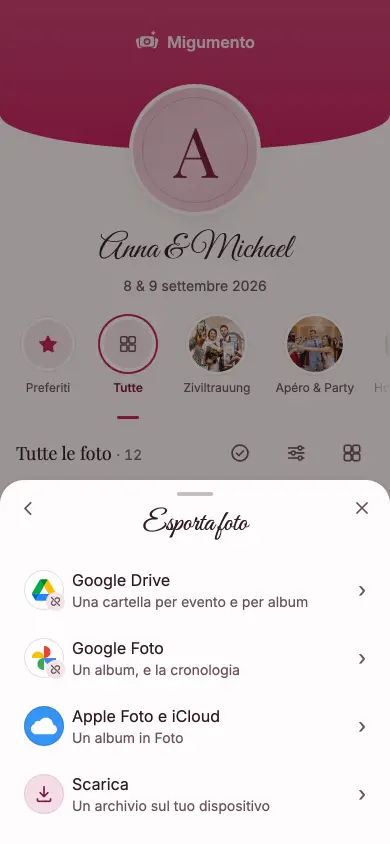
  1. Il pannello «Esporta foto» nell’app; la riga Apple Foto e iCloud dice «Un album in Foto»
    Toccare «Apple Foto e iCloud»
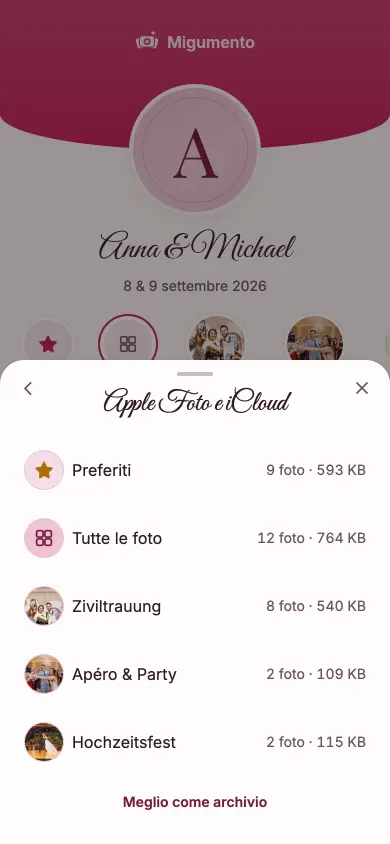
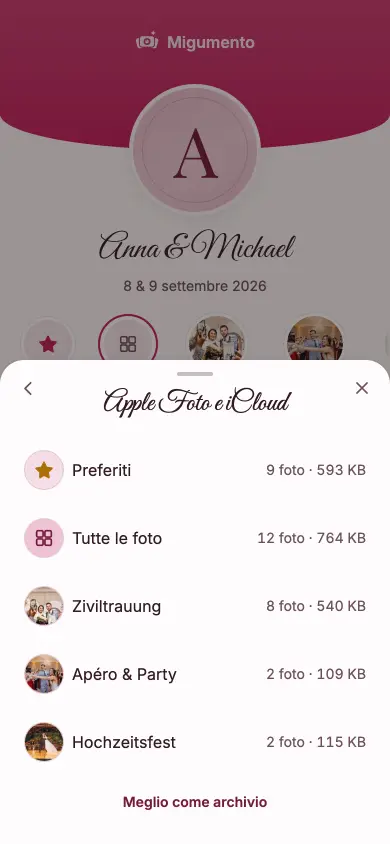
  2. La scelta nell’app: Tutte le foto o un singolo album, ogni riga con numero e dimensione
    Tutte le foto o un album
  3. L’avanzamento del salvataggio nell’app: una barra, il contatore e «Interrompi»
    L’app salva — lasciatela aperta
  4. Ecco il risultato

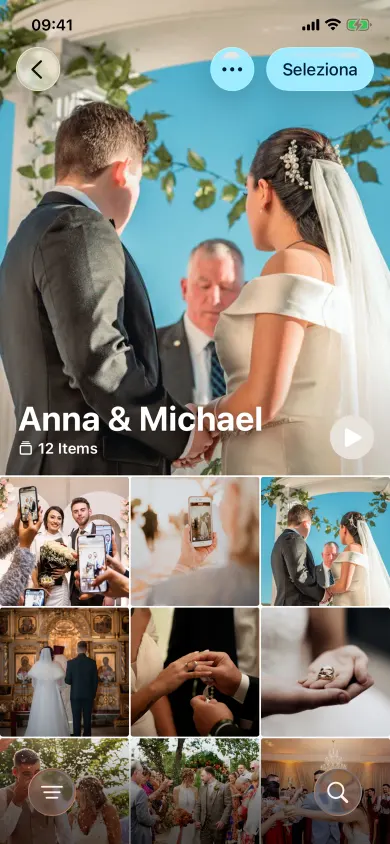
    L’app Foto sull’iPhone con l’album «Anna & Michael» pieno di foto di nozze
    Un album in Foto, poi iCloud

In Safari il menu Condividi prende gli originali a blocchi — da lì sincronizza iCloud.
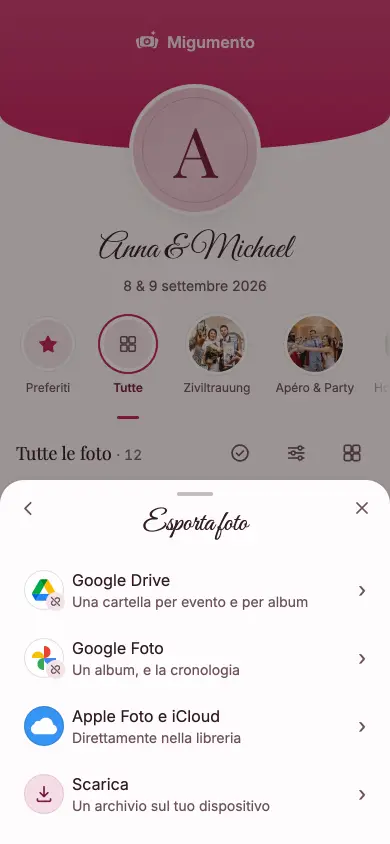
  1. Il pannello «Esporta foto» in Safari; la riga Apple Foto e iCloud dice «Direttamente nella libreria»
    Toccare «Apple Foto e iCloud»
  2. La scelta in Safari: Tutte le foto o un singolo album, ogni riga con numero e dimensione
    Tutto o un album, 60 a tocco
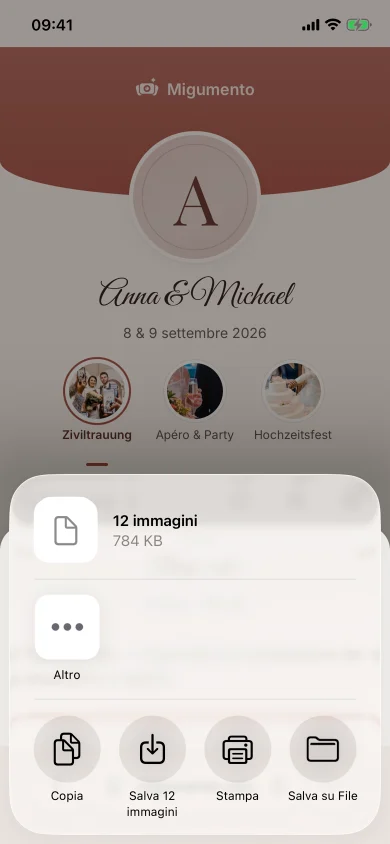
  3. Il menu Condividi di iOS sopra l’album, con il comando «Salva le immagini»
    Nel menu Condividi: «Salva le immagini»
  4. Ecco il risultato

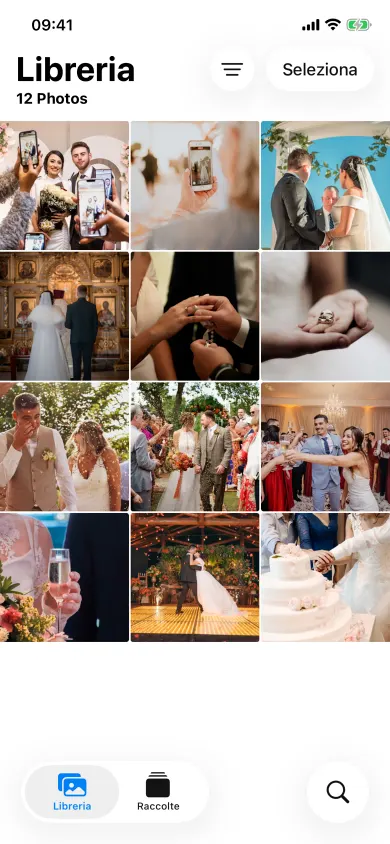
    La libreria dell’app Foto sull’iPhone con le foto di nozze di «Anna & Michael»
    Nella libreria, poi iCloud

Connettete una volta l’account Google — l’esportazione gira sul nostro server, anche se chiudete la pagina.

  1. La pagina Google Foto dell’esportazione, con il pulsante che connette un account Google
    Connettere l’account Google
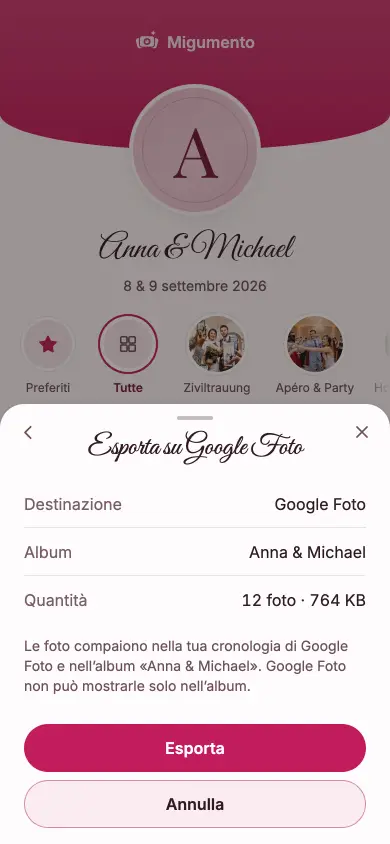
  2. La conferma prima dell’esportazione: destinazione, album e selezione, con il pulsante «Esporta»
    Confermare album e selezione
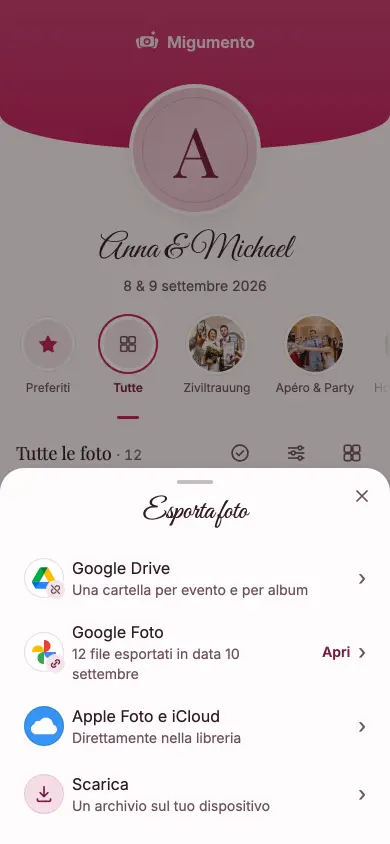
  3. Il pannello «Esporta foto» dopo: la riga Google Foto segnala l’esportazione conclusa e offre «Apri»
    Fatto — «Apri» porta all’album
  4. Ecco il risultato

    Google Foto con l’album «Anna & Michael» pieno di foto di nozze
    Un album in Google Foto

Come Google Foto, con la scelta della qualità — i file finiscono in una cartella del vostro Drive.
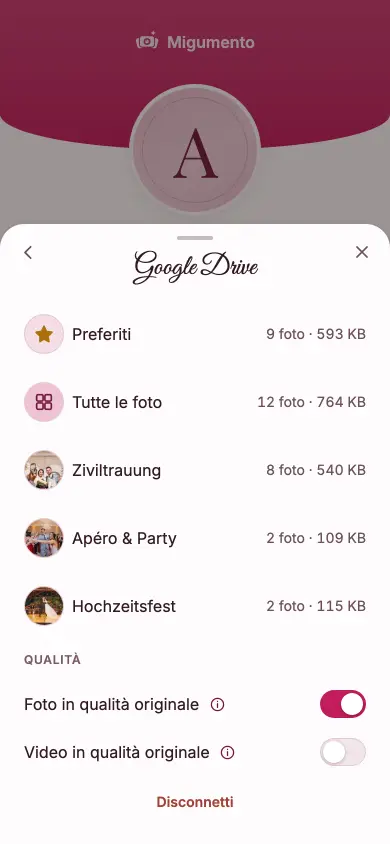
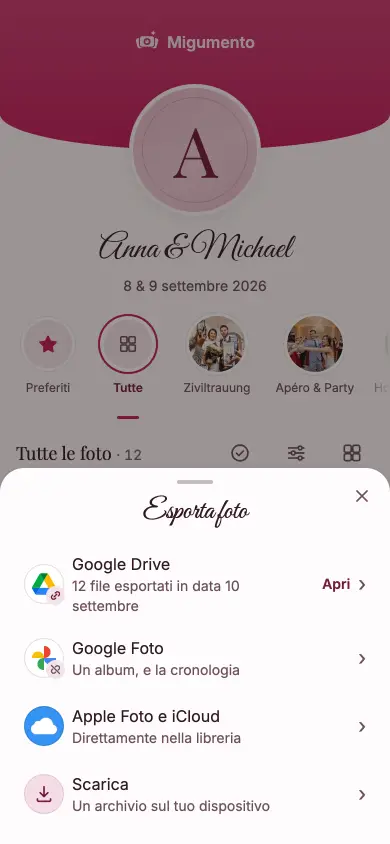
  1. La pagina Google Drive dell’esportazione: Tutte le foto o un album, con gli interruttori per la qualità originale
    Scegliere selezione e qualità
  2. Il pannello «Esporta foto» dopo: la riga Google Drive segnala l’esportazione conclusa e offre «Apri»
    Fatto — «Apri» porta alla cartella
  3. Ecco il risultato

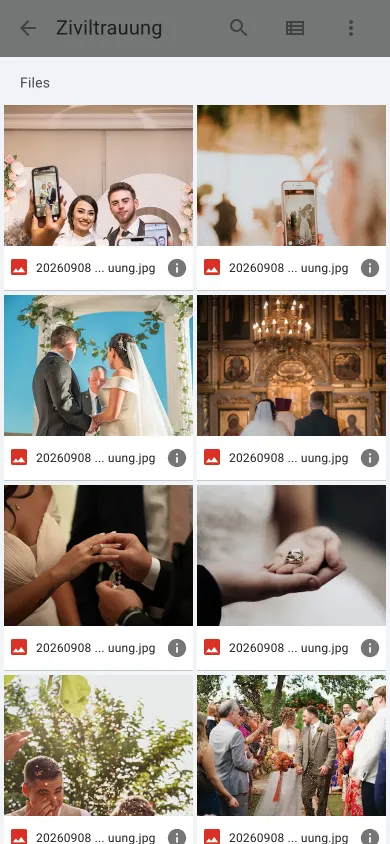
    Google Drive sul telefono con la cartella «Ziviltrauung» — un album del matrimonio — e le sue foto
    Una cartella per album in Drive

Un archivio sul dispositivo che avete in mano — qualsiasi telefono, tablet o computer.
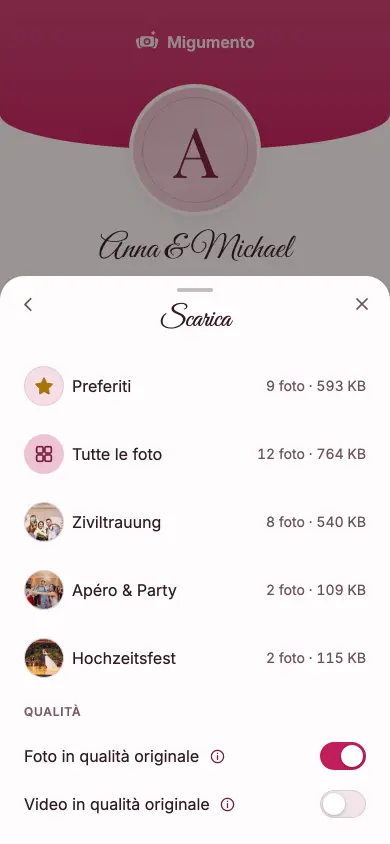
  1. La pagina Scarica: Tutte le foto o un album, con gli interruttori per la qualità originale
    Scegliere selezione e qualità
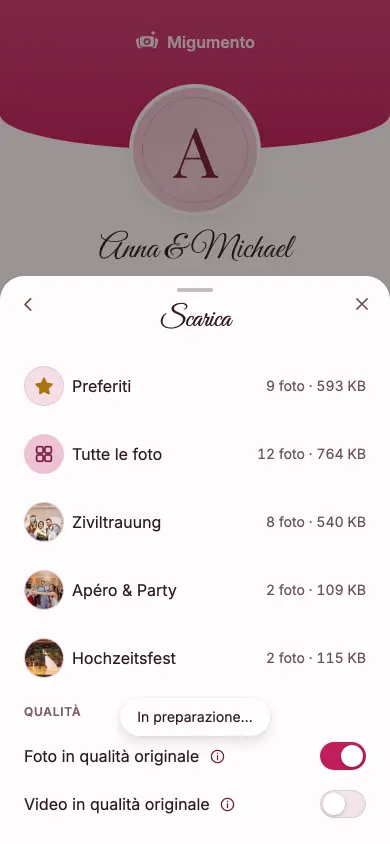
  2. L’avviso «In preparazione…» sopra il pannello «Scarica»
    Archivio in preparazione
  3. Ecco il risultato

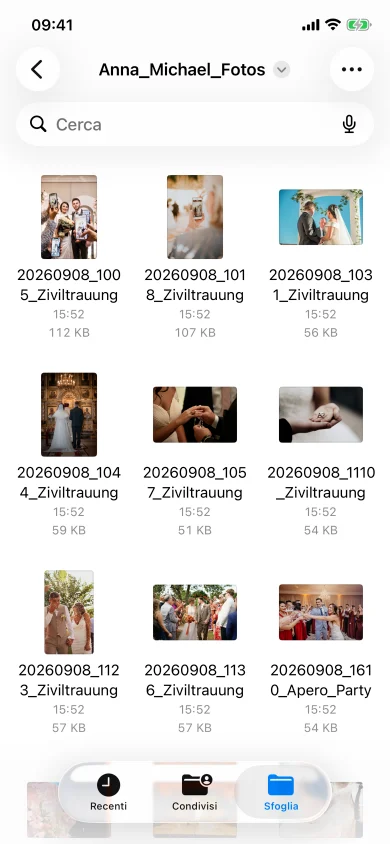
    L’app File sull’iPhone con la cartella «Anna_Michael_Fotos»: le foto nominate per data e album
    Estratto nell’app File

Cosa vale su ogni percorso

In molte app le foto entrano ed escono solo una alla volta — oppure via WhatsApp, compresse. Qui no.

In qualità originale

Foto e video a piena risoluzione, non la versione WhatsApp. Apple Foto e Google Foto ricevono sempre l’originale; per ZIP e Google Drive potete scegliere.

Per organizzatori e ospiti

Chi vede l’album può esportare — basta il nome, nessun account. Se gli ospiti possono scaricare le foto degli altri lo attivate o disattivate voi in Gestisci.

Gratis fino a 400 MB

Fino a 400 MB di dimensione dell’evento gli originali escono gratis. Le feste più grandi attivano un piano una volta sola — nessun abbonamento.

Domande frequenti

Anche gli ospiti possono esportare?

Sì — chiunque abbia il link dell’album. Basta il nome, nessuno ha bisogno di un account. In Gestisci decidete voi se gli ospiti possono scaricare le foto degli altri.

Le foto arrivano in qualità originale?

Sì. Apple Foto e Google Foto ricevono sempre l’originale. Per ZIP e Google Drive potete scegliere a ogni esportazione, per esempio se lo spazio sul dispositivo scarseggia.

Come arrivano le foto su iCloud?

Tramite Apple Foto: l’app per iPhone le salva in un album in Foto, Safari nella libreria — e Foto di iCloud sincronizza da lì. Apple non offre una via diretta verso iCloud; su Android e Windows, quindi, una breve guida passa dall’archivio.

Devo restare lì durante l’esportazione?

Con Google Foto e Google Drive no: l’esportazione gira sul nostro server, potete chiudere la pagina. Nell’app per iPhone l’app resta aperta finché il salvataggio non è finito; Safari chiede un tocco per blocco.

Per quanto tempo l’album resta online?

Gratis 6 mesi dalla creazione, con un piano 12 o 24 mesi dall’attivazione. In questo periodo potete esportare quando volete — anche più volte, verso più destinazioni.

Continua a leggere

Create un album — l’esportazione è inclusa

Due campi, nessun account, nessuna carta. Raccogliere è gratis, e tutto ciò che entra esce anche.