Migumento Connexion Créer un album

Exporter les photos

Toutes les photos, en original, là où vous les voulez

Vous choisissez la destination, Migumento livre les originaux — aux organisateurs comme aux invités.

Gratuit, sans abonnement

Où doivent aller vos photos ?

Touchez une destination — le chemin s’affiche en dessous, écran par écran.

L’appli Migumento pour iPhone enregistre un album entier dans Photos — iCloud synchronise à partir de là.
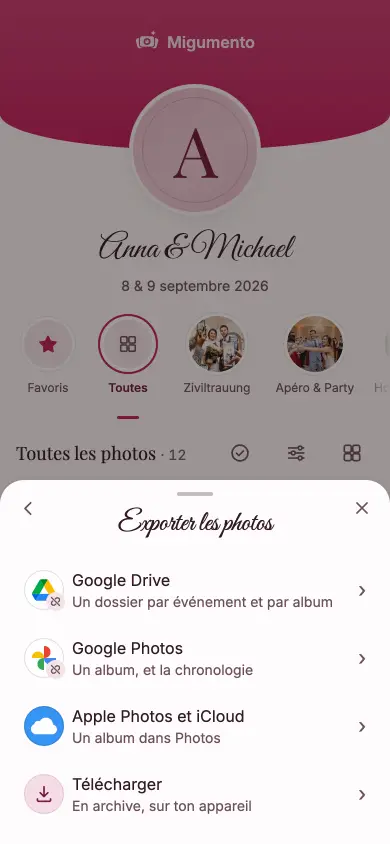
  1. Le panneau « Exporter les photos » dans l’appli ; la ligne Apple Photos et iCloud indique « Un album dans Photos »
    Toucher « Apple Photos et iCloud »
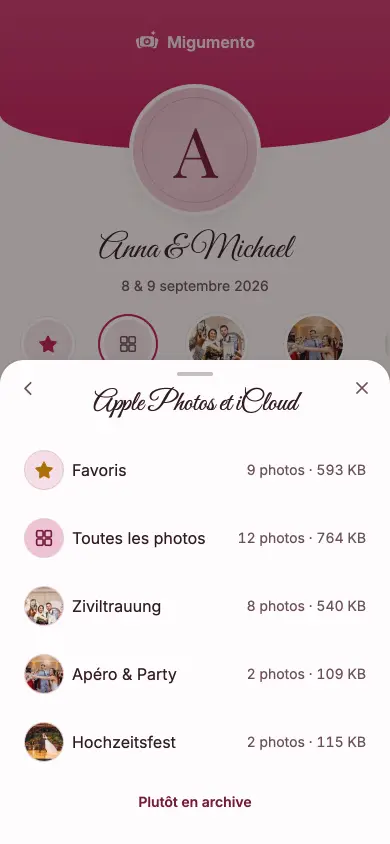
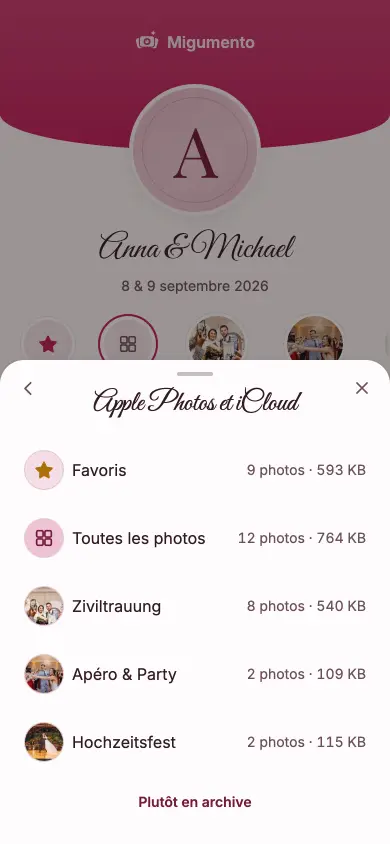
  2. Le choix dans l’appli : Toutes les photos ou un seul album, chaque ligne avec nombre et taille
    Toutes les photos ou un album
  3. La progression de l’enregistrement dans l’appli : une barre, le compteur et « Arrêter »
    L’appli enregistre — la laisser ouverte
  4. Et voici le résultat

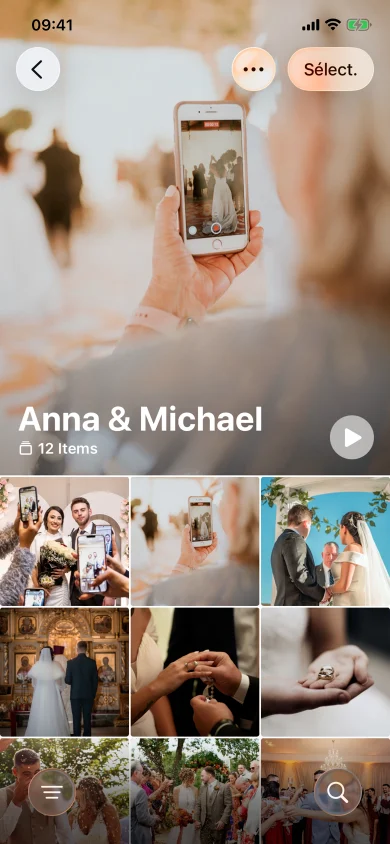
    L’appli Photos sur l’iPhone avec l’album « Anna & Michael » rempli de photos de mariage
    Un album dans Photos, puis iCloud

Dans Safari, le menu Partager reprend les originaux par lots — iCloud synchronise à partir de là.

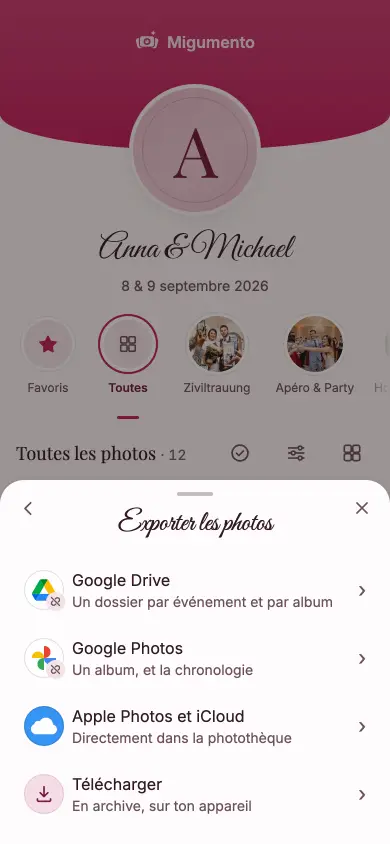
  1. Le panneau « Exporter les photos » dans Safari ; la ligne Apple Photos et iCloud indique « Directement dans la photothèque »
    Toucher « Apple Photos et iCloud »
  2. Le choix dans Safari : Toutes les photos ou un seul album, chaque ligne avec nombre et taille
    Tout ou un album, 60 par appui
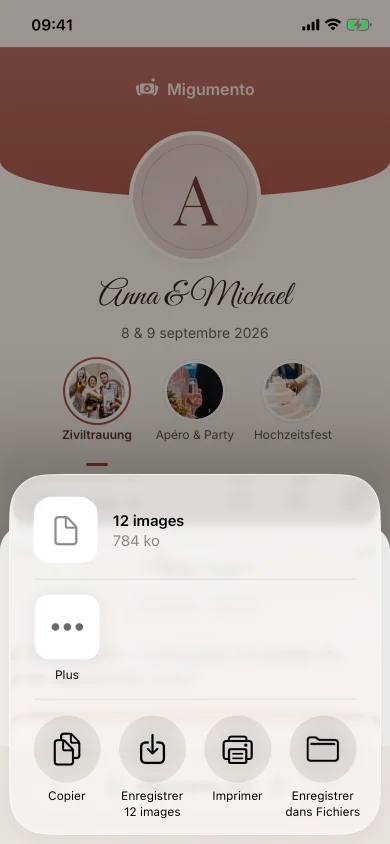
  3. Le menu Partager d’iOS au-dessus de l’album, avec la commande « Enregistrer les images »
    Menu Partager : « Enregistrer les images »
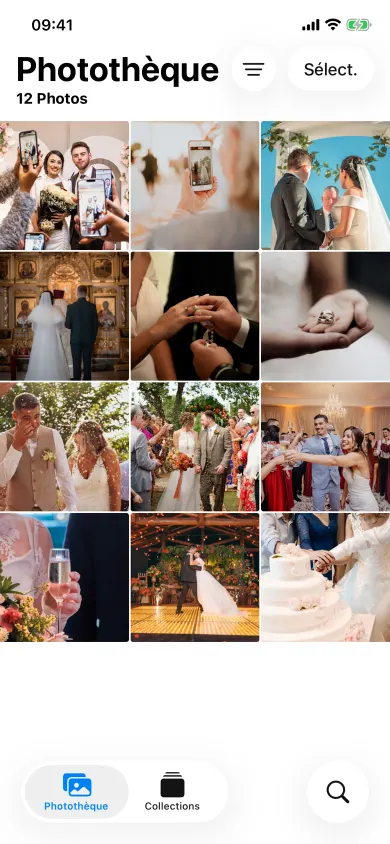
  4. Et voici le résultat

    La photothèque de l’appli Photos sur l’iPhone avec les photos du mariage « Anna & Michael »
    Dans la photothèque, puis iCloud

Connecter une fois le compte Google — l’export tourne sur notre serveur, même si vous fermez la page.

  1. La page Google Photos de l’export, avec le bouton qui connecte un compte Google
    Connecter le compte Google
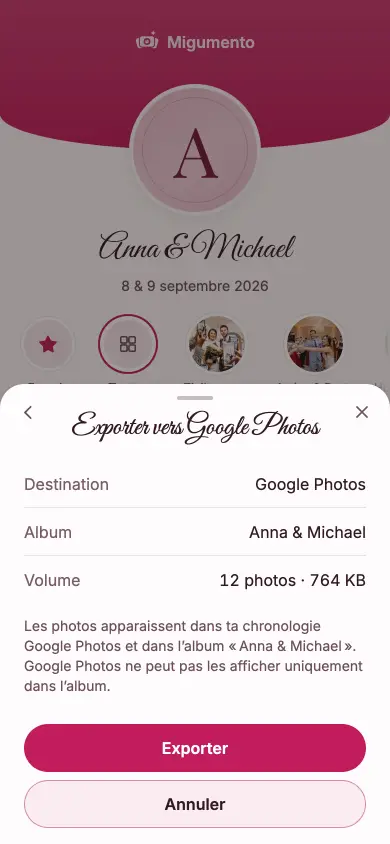
  2. La confirmation avant l’export : destination, album et sélection, avec le bouton « Exporter »
    Confirmer album et sélection
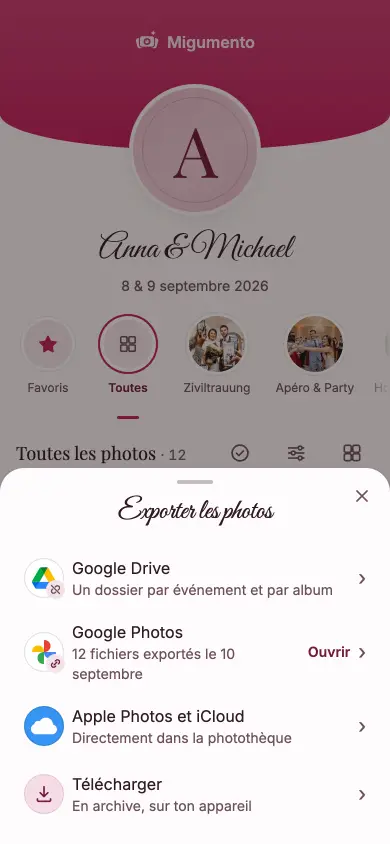
  3. Le panneau « Exporter les photos » ensuite : la ligne Google Photos signale l’export terminé et propose « Ouvrir »
    Terminé — « Ouvrir » mène à l’album
  4. Et voici le résultat

    Google Photos avec l’album « Anna & Michael » rempli de photos de mariage
    Un album dans Google Photos

Comme Google Photos, avec le choix de la qualité — les fichiers arrivent dans un dossier de votre Drive.
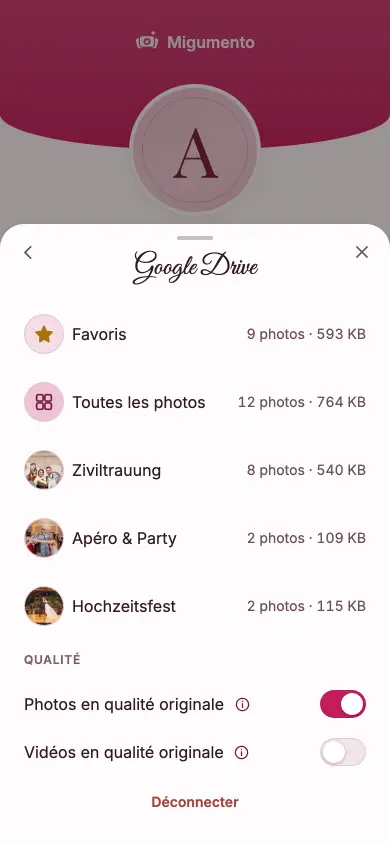
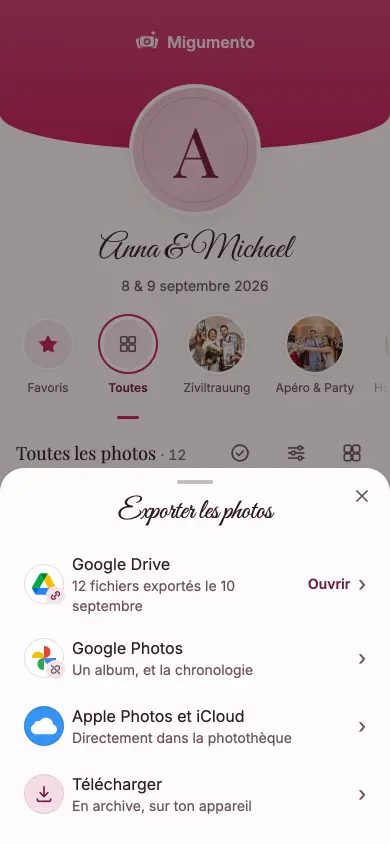
  1. La page Google Drive de l’export : Toutes les photos ou un album, avec les interrupteurs de qualité originale
    Choisir sélection et qualité
  2. Le panneau « Exporter les photos » ensuite : la ligne Google Drive signale l’export terminé et propose « Ouvrir »
    Terminé — « Ouvrir » mène au dossier
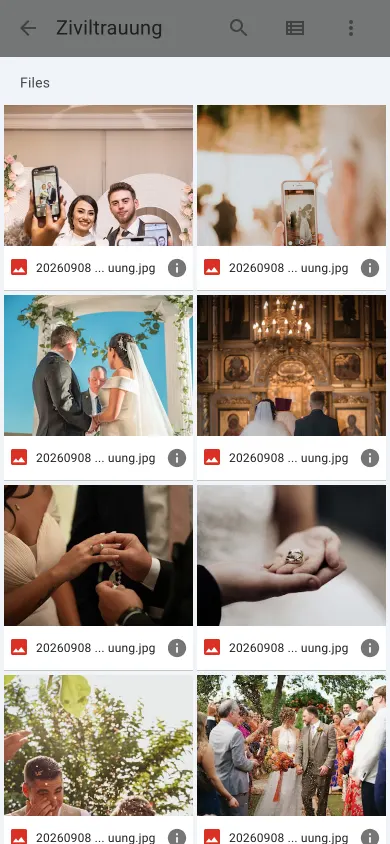
  3. Et voici le résultat

    Google Drive sur le téléphone avec le dossier « Ziviltrauung » — un album du mariage — et ses photos
    Un dossier par album dans Drive

Une archive sur l’appareil que vous avez en main — téléphone, tablette ou ordinateur.
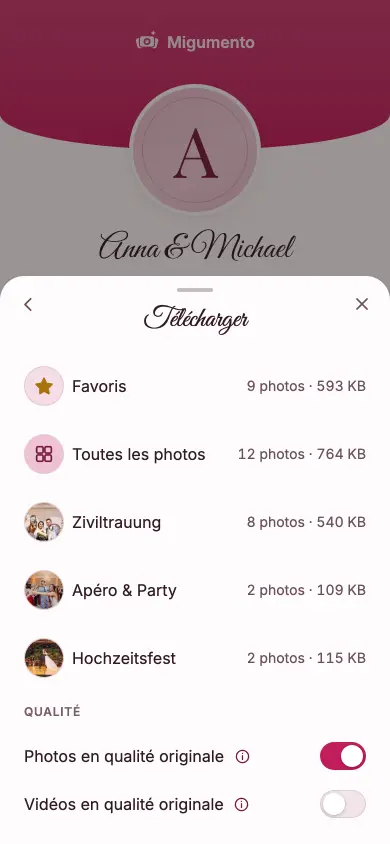
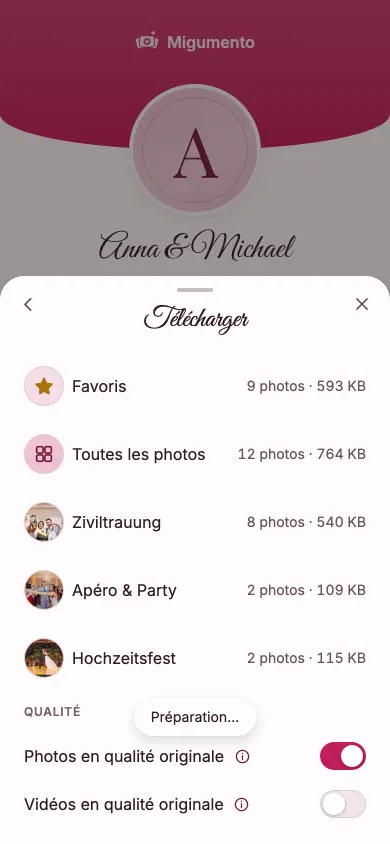
  1. La page Télécharger : Toutes les photos ou un album, avec les interrupteurs de qualité originale
    Choisir sélection et qualité
  2. Le message « Préparation… » au-dessus du panneau « Télécharger »
    Préparation de l’archive
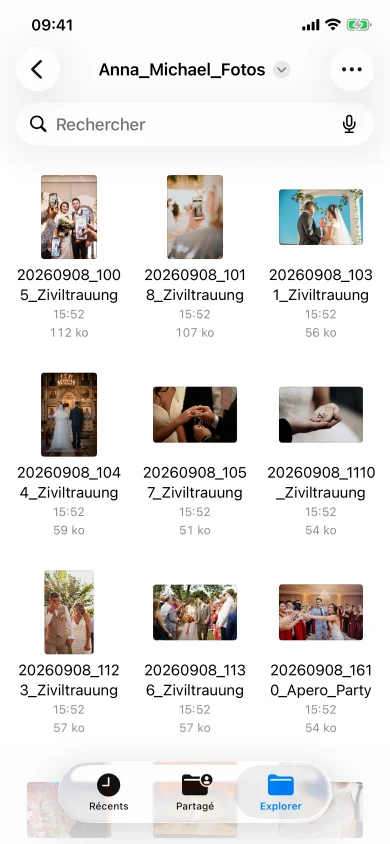
  3. Et voici le résultat

    L’appli Fichiers sur l’iPhone avec le dossier « Anna_Michael_Fotos » : les photos nommées par date et par album
    Décompressée dans l’appli Fichiers

Ce qui vaut sur chaque voie

Dans beaucoup d’applis, les photos entrent et ne ressortent qu’une par une — ou par WhatsApp, compressées. Pas ici.

En qualité originale

Photos et vidéos en taille réelle, pas la version WhatsApp. Apple Photos et Google Photos reçoivent toujours l’original ; pour le ZIP et Google Drive, vous pouvez choisir.

Pour organisateurs et invités

Qui voit l’album peut exporter — le prénom suffit, pas de compte. Si les invités peuvent télécharger les photos des autres, c’est vous qui l’activez ou non dans Gérer.

Gratuit jusqu’à 400 MB

Jusqu’à 400 MB de taille d’événement, les originaux sortent gratuitement. Les fêtes plus grandes activent une formule une seule fois — sans abonnement.

Questions fréquentes

Les invités peuvent-ils aussi exporter ?

Oui — toute personne qui a le lien de l’album. Le prénom suffit, personne n’a besoin de compte. Dans Gérer, vous décidez si les invités peuvent télécharger les photos des autres.

Les photos arrivent-elles en qualité originale ?

Oui. Apple Photos et Google Photos reçoivent toujours l’original. Pour le ZIP et Google Drive, vous pouvez choisir à chaque export, par exemple quand la place manque sur l’appareil.

Comment les photos arrivent-elles dans iCloud ?

Par Apple Photos : l’appli iPhone les enregistre dans un album de Photos, Safari dans la photothèque — et Photos iCloud synchronise à partir de là. Apple n’offre pas de chemin direct vers iCloud ; sur Android et Windows, un court guide passe donc par l’archive.

Dois-je rester là pendant l’export ?

Pas pour Google Photos et Google Drive : l’export tourne sur notre serveur, vous pouvez fermer la page. Dans l’appli iPhone, l’appli reste ouverte jusqu’à la fin de l’enregistrement ; Safari demande un appui par lot.

Combien de temps l’album reste-t-il en ligne ?

Gratuitement 6 mois à partir de la création, avec une formule 12 ou 24 mois à partir de l’activation. Pendant ce temps, vous pouvez exporter quand vous voulez — plusieurs fois, vers plusieurs destinations.

À lire aussi

Créer un album — l’export est inclus

Deux champs, pas de compte, pas de carte. La collecte est gratuite, et tout ce qui entre ressort.