Migumento Entrar Crear álbum

Exportar fotos

Todas las fotos, en original, donde ustedes quieran

Ustedes eligen el destino, Migumento entrega los originales — a anfitriones e invitados por igual.

Gratis, sin suscripción

¿Adónde van sus fotos?

Toquen un destino — debajo verán el camino, pantalla por pantalla.

La app de Migumento para iPhone guarda un álbum entero en Fotos — iCloud sincroniza desde ahí.
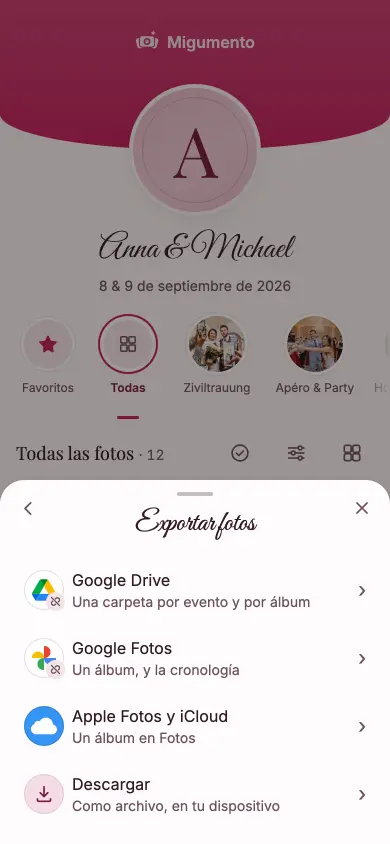
  1. La hoja «Exportar fotos» en la app; la fila Apple Fotos y iCloud dice «Un álbum en Fotos»
    Tocar «Apple Fotos y iCloud»
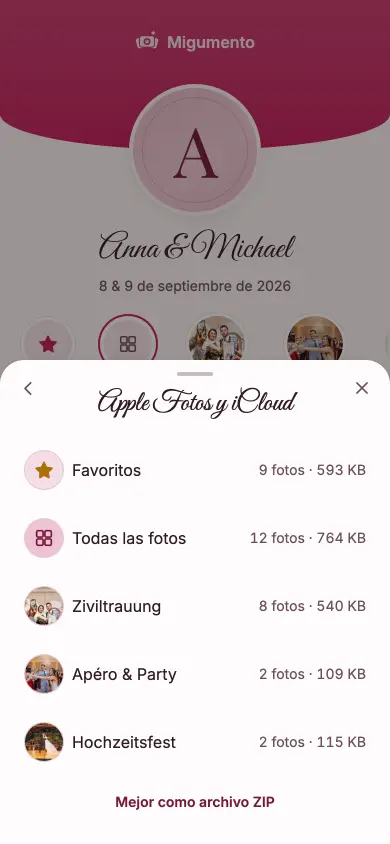
  2. La elección en la app: Todas las fotos o un solo álbum, cada fila con cantidad y tamaño
    Todas las fotos o un álbum
  3. El progreso del guardado en la app: una barra, el contador y «Detener»
    La app guarda — déjenla abierta
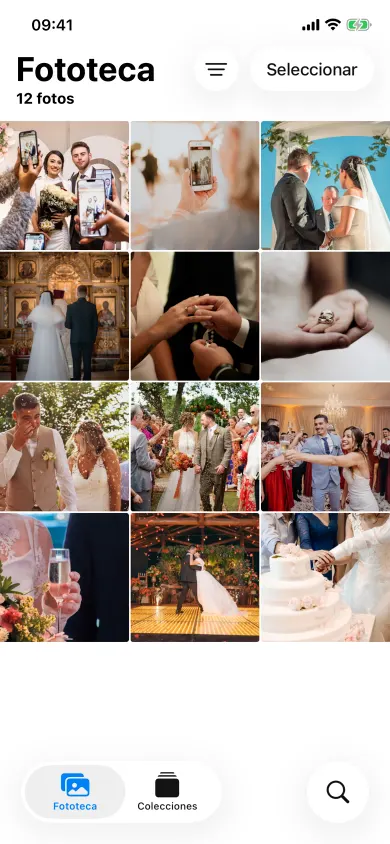
  4. Así queda después

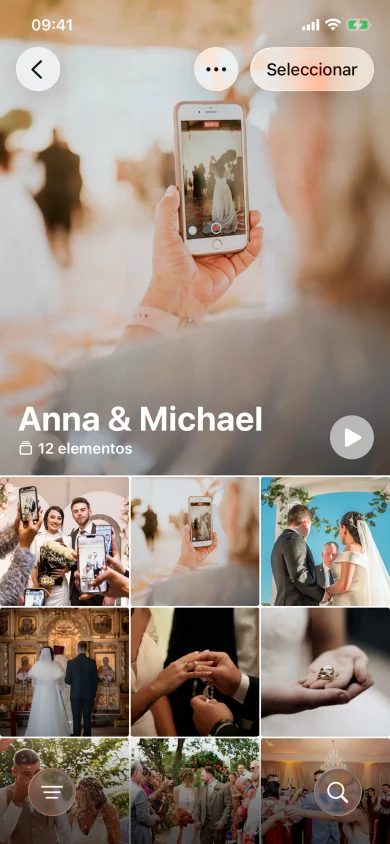
    La app Fotos en el iPhone con el álbum «Anna & Michael» lleno de fotos de boda
    Un álbum en Fotos, luego iCloud

En Safari, el menú Compartir pasa los originales por partes — iCloud sincroniza desde ahí.
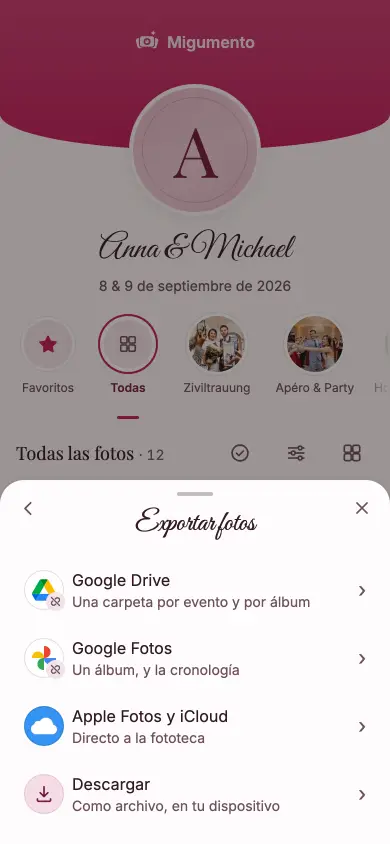
  1. La hoja «Exportar fotos» en Safari; la fila Apple Fotos y iCloud dice «Directo a la fototeca»
    Tocar «Apple Fotos y iCloud»
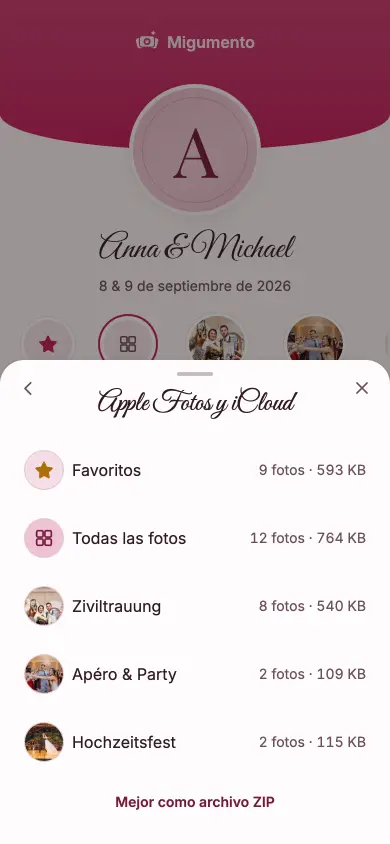
  2. La elección en Safari: Todas las fotos o un solo álbum, cada fila con cantidad y tamaño
    Todo o un álbum, 60 por toque
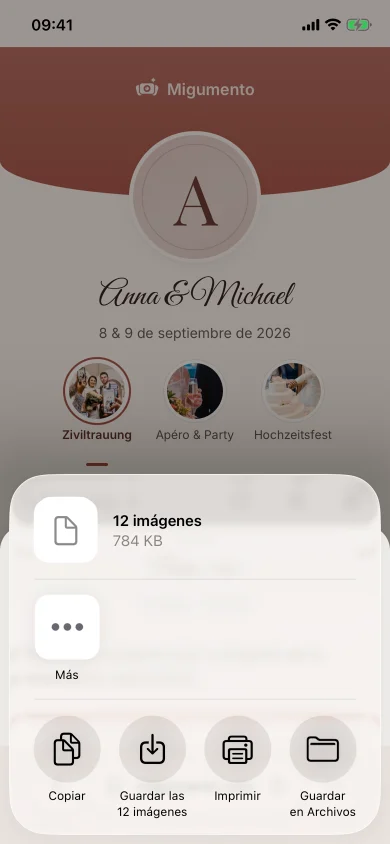
  3. El menú Compartir de iOS sobre el álbum, con la acción «Guardar las imágenes»
    En Compartir: «Guardar las imágenes»
  4. Así queda después

    La fototeca de la app Fotos en el iPhone con las fotos de la boda «Anna & Michael»
    En la fototeca, luego iCloud

Conecten una vez la cuenta de Google — la exportación sigue en nuestro servidor, aunque cierren la página.

  1. La página Google Fotos de la exportación, con el botón que conecta una cuenta de Google
    Conectar la cuenta de Google
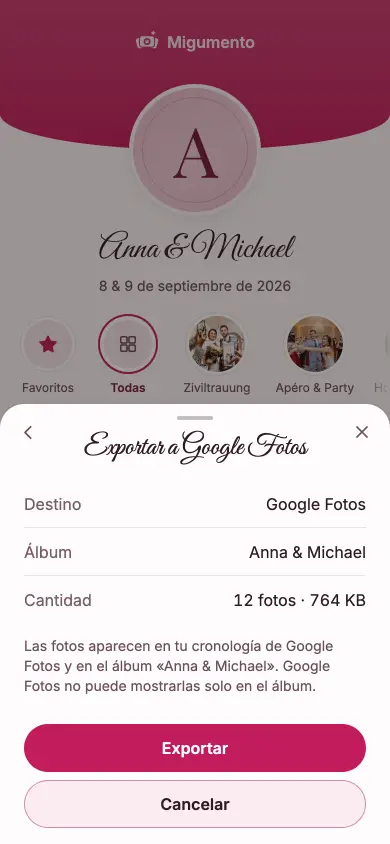
  2. La confirmación antes de exportar: destino, álbum y selección, con el botón «Exportar»
    Confirmar álbum y selección
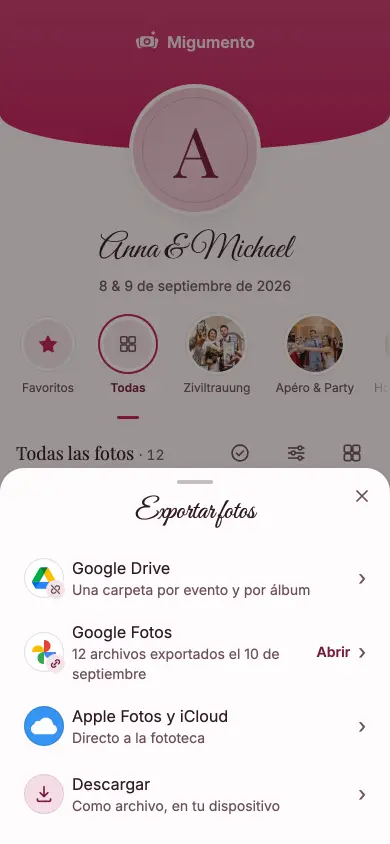
  3. La hoja «Exportar fotos» después: la fila Google Fotos indica la exportación terminada y ofrece «Abrir»
    Listo — «Abrir» lleva al álbum
  4. Así queda después

    Google Fotos con el álbum «Anna & Michael» lleno de fotos de boda
    Un álbum en Google Fotos

Como Google Fotos, con elección de calidad — los archivos llegan a una carpeta de su Drive.
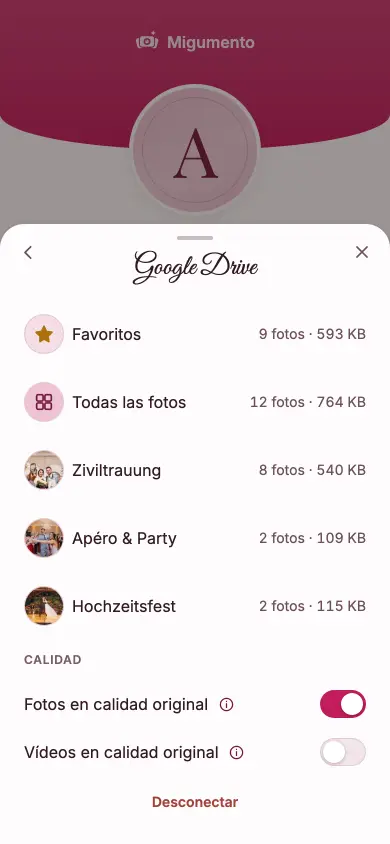
  1. La página Google Drive de la exportación: Todas las fotos o un álbum, con los interruptores de calidad original
    Elegir selección y calidad
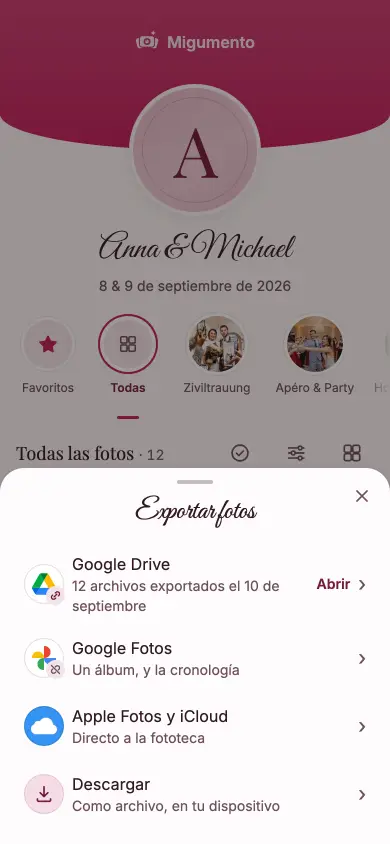
  2. La hoja «Exportar fotos» después: la fila Google Drive indica la exportación terminada y ofrece «Abrir»
    Listo — «Abrir» lleva a la carpeta
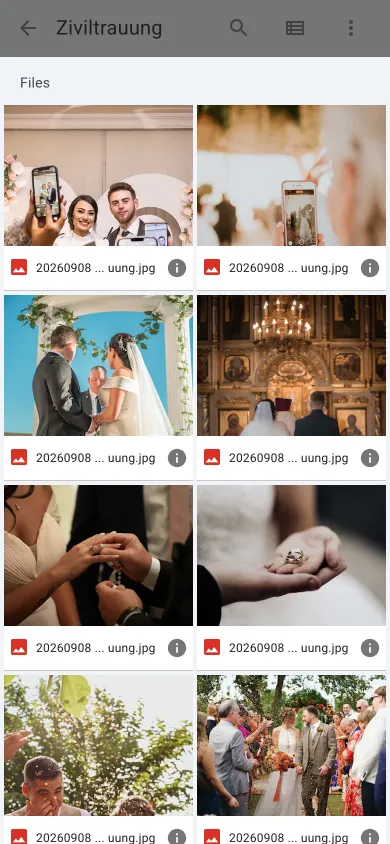
  3. Así queda después

    Google Drive en el teléfono con la carpeta «Ziviltrauung» — un álbum de la boda — y sus fotos
    Una carpeta por álbum en Drive

Un ZIP en el dispositivo que tienen en la mano — cualquier teléfono, tableta u ordenador.
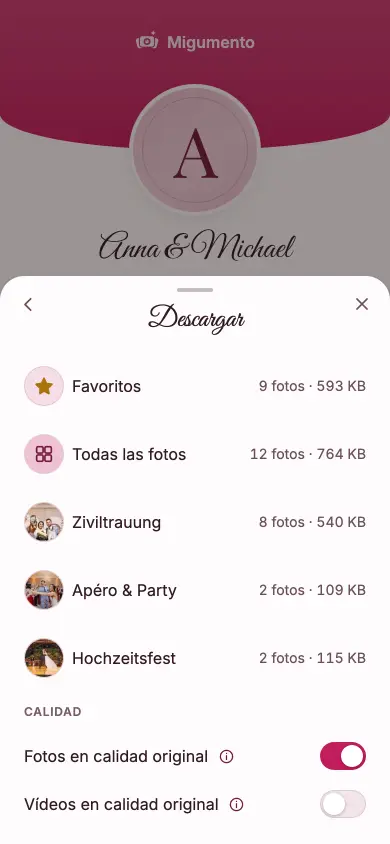
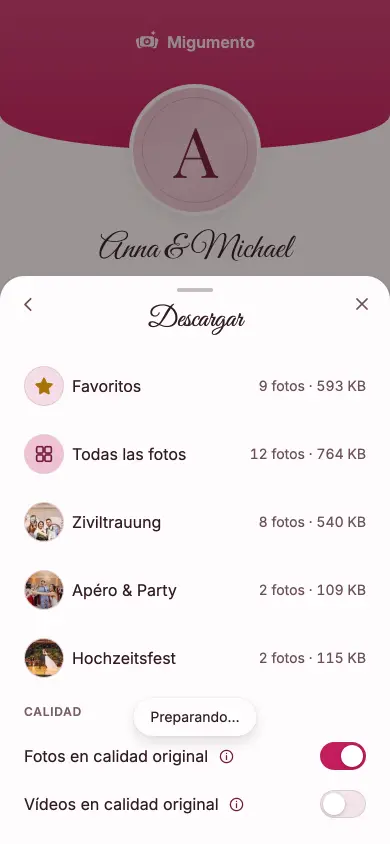
  1. La página Descargar: Todas las fotos o un álbum, con los interruptores de calidad original
    Elegir selección y calidad
  2. El aviso «Preparando…» sobre la hoja «Descargar»
    Preparando el ZIP
  3. Así queda después

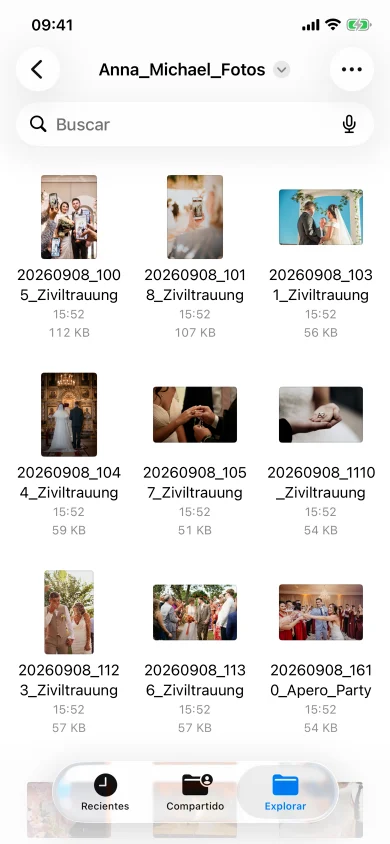
    La app Archivos en el iPhone con la carpeta «Anna_Michael_Fotos»: las fotos nombradas por fecha y álbum
    Descomprimido en la app Archivos

Lo que vale en cada camino

En muchas apps las fotos entran y solo salen de una en una — o por WhatsApp, comprimidas. Aquí no.

En calidad original

Fotos y vídeos a tamaño completo, no la versión de WhatsApp. Apple Fotos y Google Fotos reciben siempre el original; en ZIP y Google Drive pueden elegir.

Para anfitriones e invitados

Quien ve el álbum puede exportar — basta el nombre, sin cuenta. Si los invitados pueden descargar las fotos de los demás lo activan o desactivan ustedes en Gestionar.

Gratis hasta 400 MB

Hasta 400 MB de tamaño del evento, los originales salen gratis. Las fiestas más grandes activan un plan una sola vez — sin suscripción.

Preguntas frecuentes

¿También pueden exportar los invitados?

Sí — cualquiera con el enlace del álbum. Basta el nombre; nadie necesita cuenta. En Gestionar deciden si los invitados pueden descargar las fotos de los demás.

¿Las fotos llegan en calidad original?

Sí. Apple Fotos y Google Fotos reciben siempre el original. En ZIP y Google Drive pueden elegir en cada exportación, por ejemplo si falta espacio en el dispositivo.

¿Cómo llegan las fotos a iCloud?

A través de Apple Fotos: la app para iPhone las guarda en un álbum en Fotos, Safari en la fototeca — y Fotos de iCloud sincroniza desde ahí. Apple no ofrece una vía directa a iCloud; por eso, en Android y Windows, una breve guía pasa por el archivo ZIP.

¿Tengo que quedarme durante la exportación?

Con Google Fotos y Google Drive no: la exportación sigue en nuestro servidor y pueden cerrar la página. En la app para iPhone, la app sigue abierta hasta que termina el guardado; Safari necesita un toque por parte.

¿Cuánto tiempo sigue el álbum en línea?

Gratis 6 meses desde la creación, con un plan 12 o 24 meses desde la activación. En ese tiempo pueden exportar cuando quieran — también varias veces, a varios destinos.

Sigue leyendo

Crear un álbum — la exportación va incluida

Dos campos, sin cuenta, sin tarjeta. Recopilar es gratis, y todo lo que entra también sale.