Migumento Anmelden Album erstellen

Fotos exportieren

Alle Fotos raus — im Original, dorthin, wo ihr sie wollt

Ihr wählt das Ziel, Migumento liefert die Originale — für Gastgeber wie Gäste.

Gratis, kein Abo

Wohin sollen eure Fotos?

Ziel antippen — darunter seht ihr den Weg, Bildschirm für Bildschirm.

Die Migumento-App fürs iPhone sichert ein ganzes Album in Fotos — iCloud synchronisiert von dort.
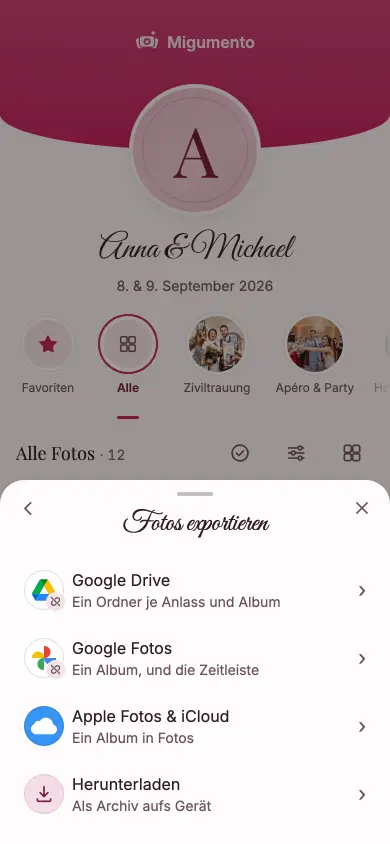
  1. Das Blatt «Fotos exportieren» in der App; die Zeile Apple Fotos & iCloud sagt «Ein Album in Fotos»
    «Apple Fotos & iCloud» antippen
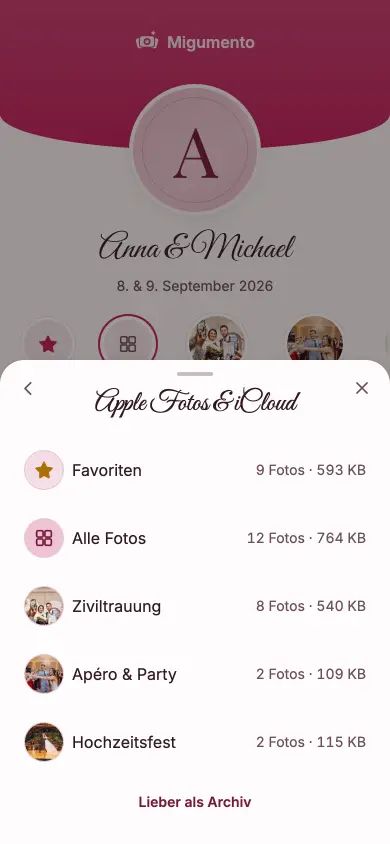
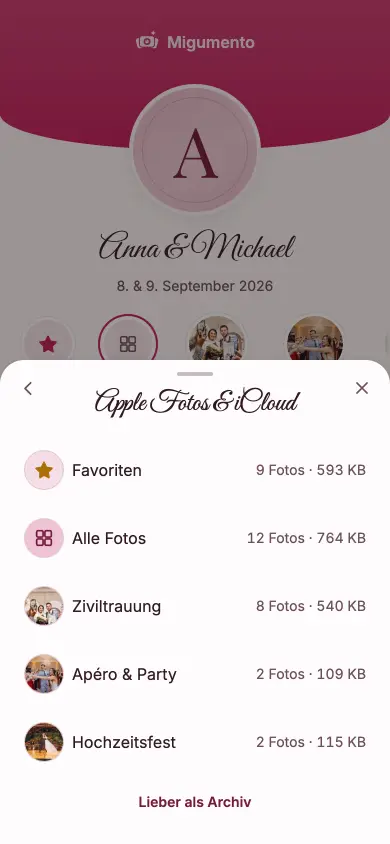
  2. Die Auswahl in der App: Alle Fotos oder ein einzelnes Album, jede Zeile mit Anzahl und Grösse
    Alle Fotos oder ein Album
  3. Der Fortschritt der Sicherung in der App: ein Balken, der Zähler und «Anhalten»
    Die App sichert — App offen lassen
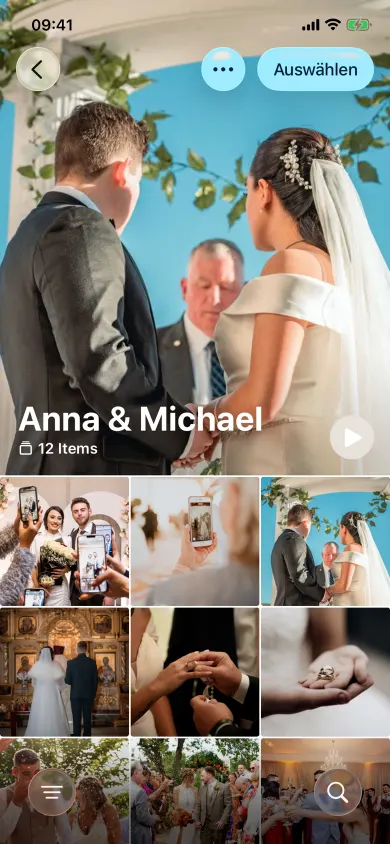
  4. So sieht es danach aus

    Die Fotos-App auf dem iPhone mit dem Album «Anna & Michael» voller Hochzeitsfotos
    Ein Album in Fotos, iCloud übernimmt

In Safari übernimmt das Teilen-Menü die Originale in Teilen — iCloud synchronisiert von dort.
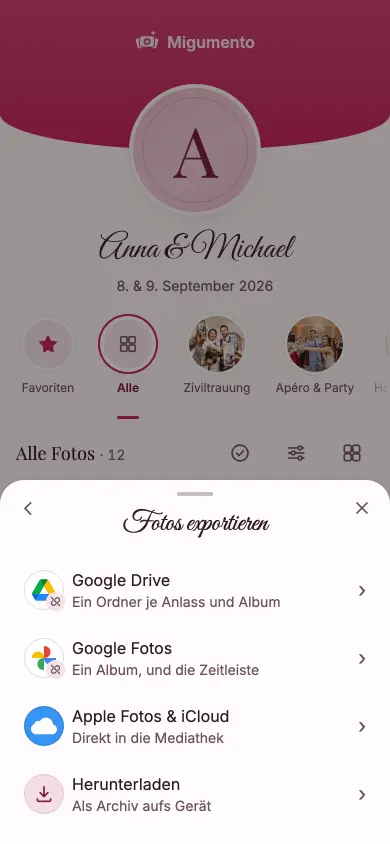
  1. Das Blatt «Fotos exportieren» in Safari; die Zeile Apple Fotos & iCloud sagt «Direkt in die Mediathek»
    «Apple Fotos & iCloud» antippen
  2. Die Auswahl in Safari: Alle Fotos oder ein einzelnes Album, jede Zeile mit Anzahl und Grösse
    Alle oder ein Album, 60 je Tippen
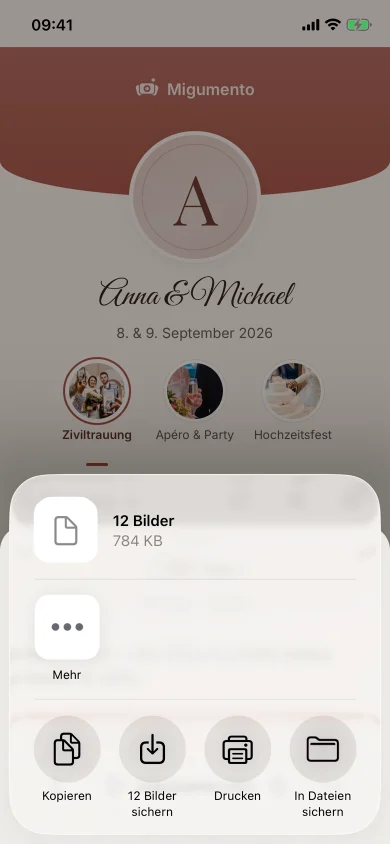
  3. Das Teilen-Menü von iOS über dem Album, mit dem Befehl «Bilder sichern»
    Im Teilen-Menü: «Bilder sichern»
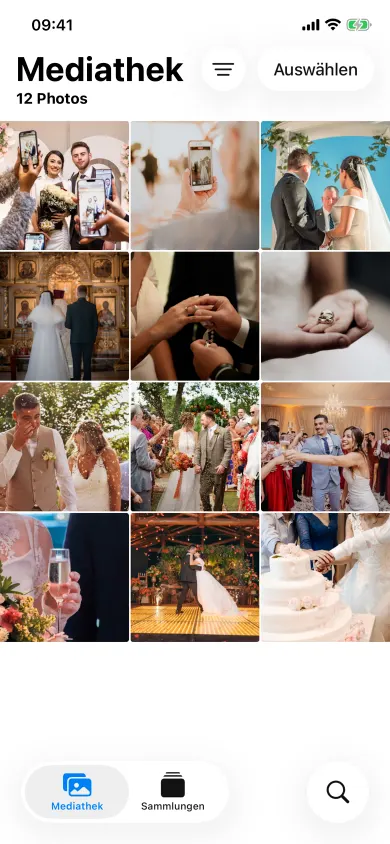
  4. So sieht es danach aus

    Die Mediathek der Fotos-App auf dem iPhone mit den Hochzeitsfotos von «Anna & Michael»
    In der Mediathek, iCloud übernimmt

Einmal das Google-Konto verbinden — der Export läuft auf unserem Server, auch wenn ihr die Seite schliesst.

  1. Die Seite Google Fotos im Export mit dem Knopf, der ein Google-Konto verbindet
    Google-Konto verbinden
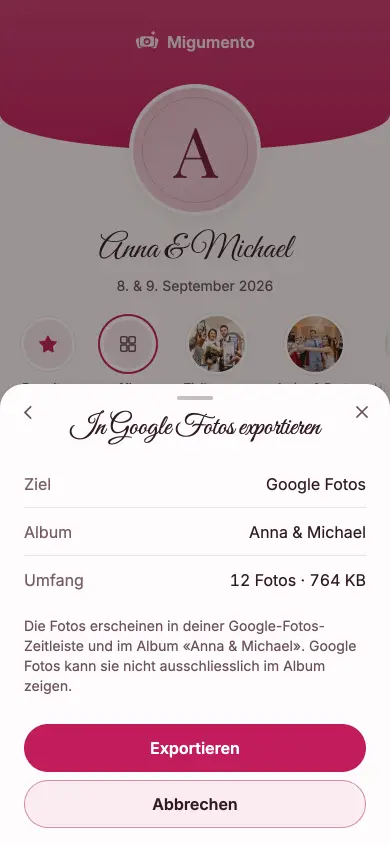
  2. Die Bestätigung vor dem Export: Ziel, Album und Umfang, dazu der Knopf «Exportieren»
    Album und Umfang bestätigen
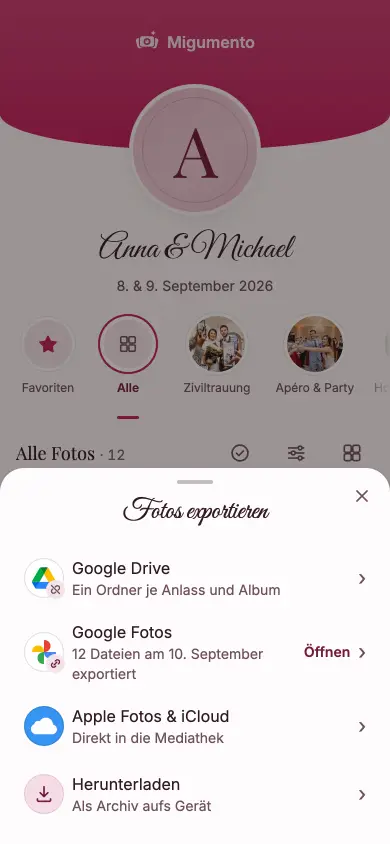
  3. Das Blatt «Fotos exportieren» danach: Die Zeile Google Fotos meldet den fertigen Export und bietet «Öffnen»
    Fertig — «Öffnen» führt ins Album
  4. So sieht es danach aus

    Google Fotos mit dem Album «Anna & Michael» voller Hochzeitsfotos
    Ein Album in Google Fotos

Wie Google Fotos, mit Wahl der Qualität — die Dateien landen in einem Ordner in eurem Drive.
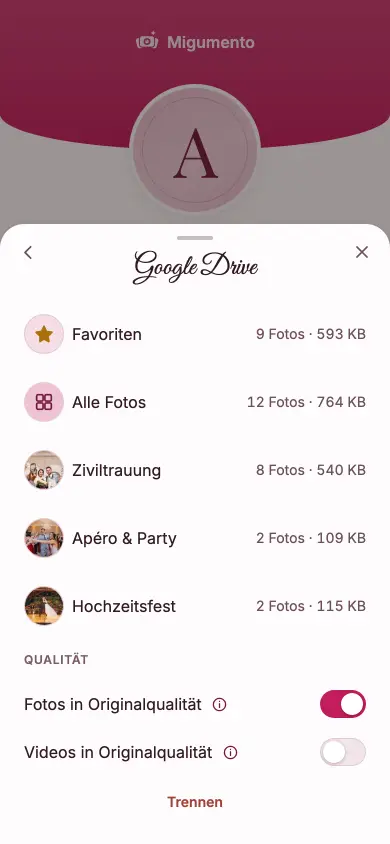
  1. Die Seite Google Drive im Export: Alle Fotos oder ein Album, dazu die Schalter für Originalqualität
    Umfang und Qualität wählen
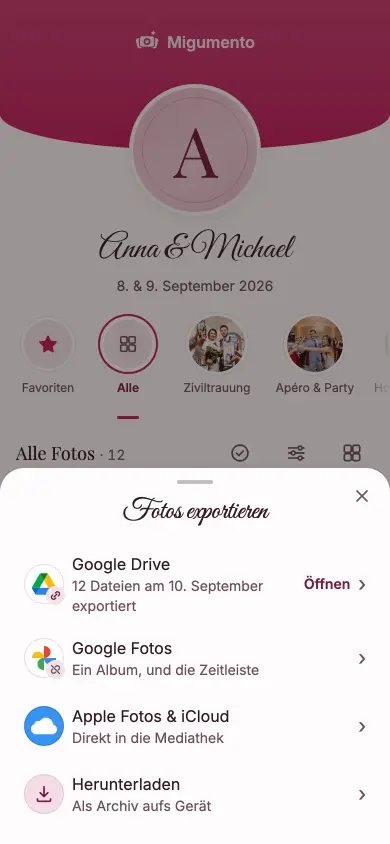
  2. Das Blatt «Fotos exportieren» danach: Die Zeile Google Drive meldet den fertigen Export und bietet «Öffnen»
    Fertig — «Öffnen» führt in den Ordner
  3. So sieht es danach aus

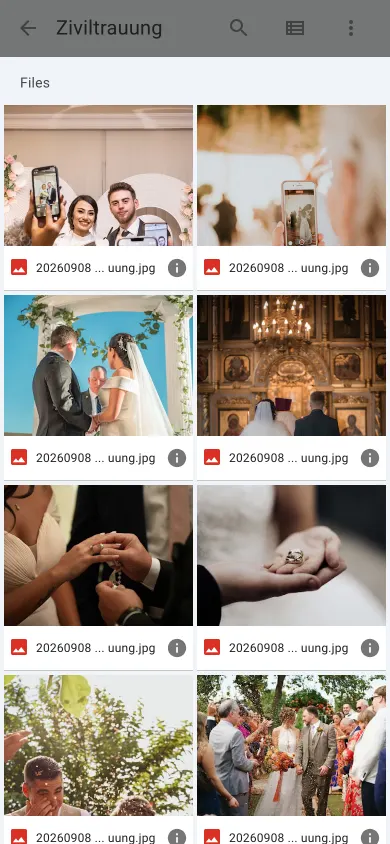
    Google Drive auf dem Telefon mit dem Ordner «Ziviltrauung» — ein Album des Hochzeitsalbums — und seinen Fotos
    Ein Ordner je Album in Drive

Ein Archiv auf das Gerät in der Hand — auf jedem Telefon, Tablet oder Computer.
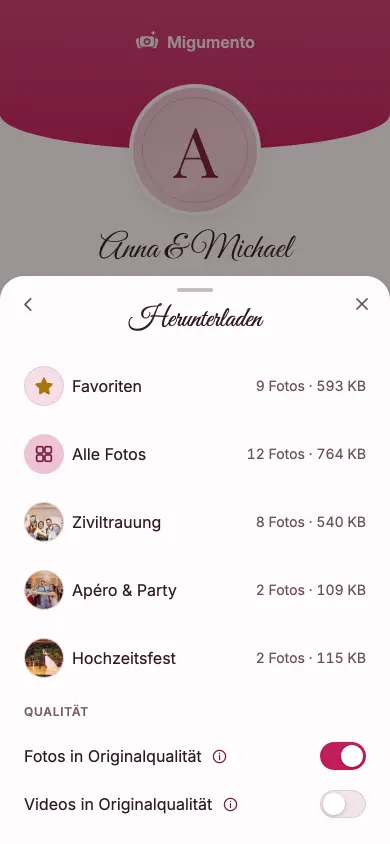
  1. Die Seite Herunterladen: Alle Fotos oder ein Album, dazu die Schalter für Originalqualität
    Umfang und Qualität wählen
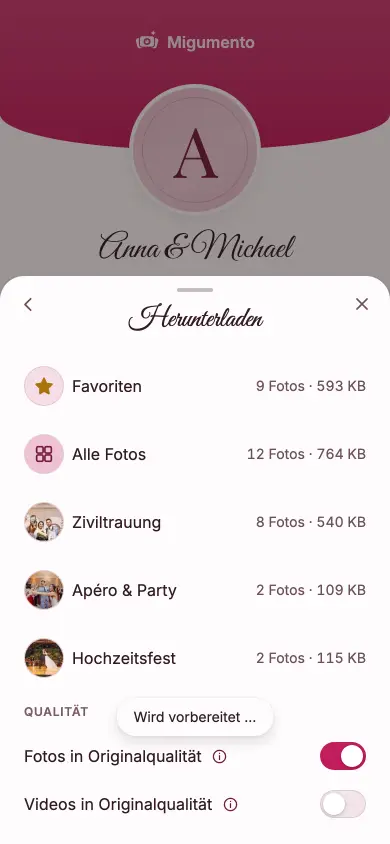
  2. Die Meldung «Wird vorbereitet» über dem Blatt «Herunterladen»
    Archiv wird vorbereitet
  3. So sieht es danach aus

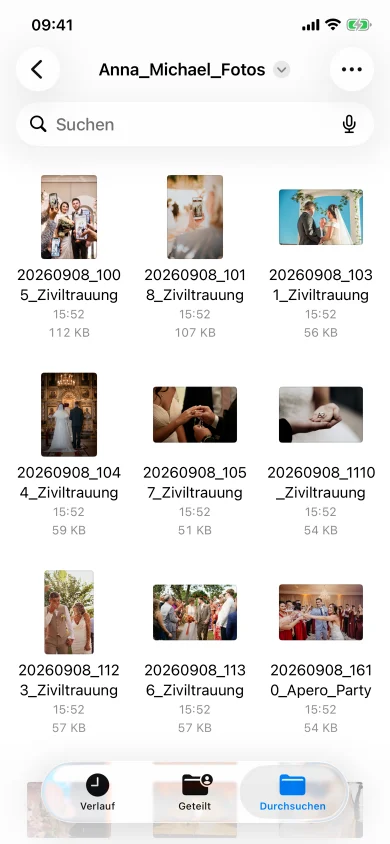
    Die Dateien-App auf dem iPhone mit dem Ordner «Anna_Michael_Fotos»: die Fotos benannt nach Datum und Album
    Entpackt in der Dateien-App

Was auf jedem Weg gilt

Bei vielen Apps landen die Fotos drin und kommen nur einzeln wieder heraus — oder über WhatsApp, verkleinert. Hier nicht.

In Originalqualität

Fotos und Videos in voller Grösse, nicht die WhatsApp-Version. Apple Fotos und Google Fotos nehmen immer das Original; bei ZIP und Google Drive könnt ihr umschalten.

Für Gastgeber und Gäste

Wer das Album sieht, kann exportieren — der Vorname genügt, kein Konto. Ob Gäste die Fotos der anderen herunterladen dürfen, schaltet ihr in der Verwaltung ein oder aus.

Gratis bis 400 MB

Bis 400 MB Eventgrösse kommen die Originale gratis heraus. Grössere Feste schalten einmal einen Plan frei — kein Abo.

Häufige Fragen

Können auch Gäste exportieren?

Ja — jeder mit dem Album-Link. Der Vorname genügt, ein Konto braucht niemand. In der Verwaltung entscheidet ihr, ob Gäste die Fotos der anderen herunterladen dürfen.

Kommen die Fotos in Originalqualität an?

Ja. Apple Fotos und Google Fotos nehmen immer das Original. Bei ZIP und Google Drive könnt ihr pro Export umschalten, etwa wenn der Platz auf dem Gerät knapp ist.

Wie kommen die Fotos in iCloud?

Über Apple Fotos: Die iPhone-App sichert sie in ein Album in Fotos, Safari in die Mediathek — und iCloud Fotos synchronisiert von dort. Apple bietet keinen direkten Weg in iCloud an; auf Android und Windows führt darum eine kurze Anleitung über das Archiv.

Muss ich beim Export dabeibleiben?

Bei Google Fotos und Google Drive nicht: Der Export läuft auf unserem Server, ihr könnt die Seite schliessen. In der iPhone-App bleibt die App offen, bis die Sicherung durch ist; Safari braucht ein Tippen je Teil.

Wie lange bleibt das Album online?

Gratis 6 Monate ab dem Anlegen, mit einem Plan 12 oder 24 Monate ab der Freischaltung. Exportieren könnt ihr in dieser Zeit jederzeit — auch mehrmals, in mehrere Ziele.

Weiterlesen

Album anlegen — der Export ist dabei

Zwei Felder, kein Konto, keine Karte. Sammeln ist gratis, und was reinkommt, kommt auch wieder raus.